


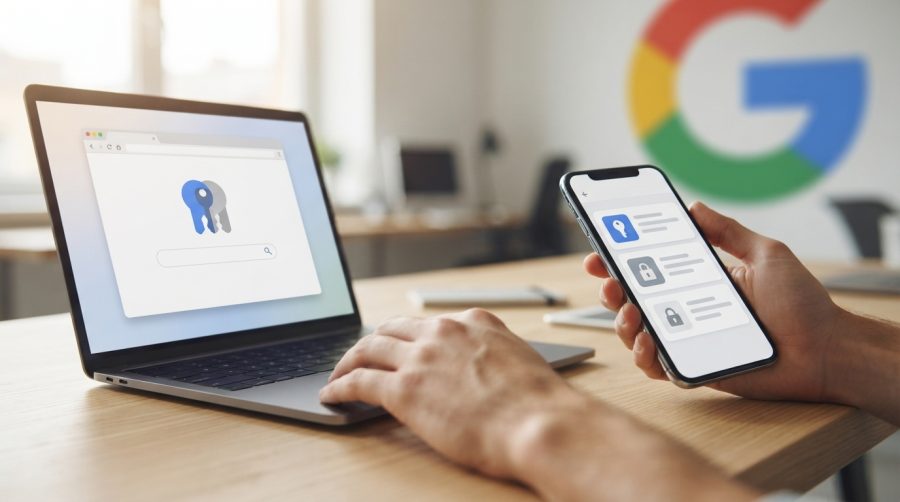
O Google Chrome oferece um gerenciador de senhas integrado que centraliza todas as suas credenciais sincronizadas com a Conta Google. A ferramenta funciona tanto em celular Android quanto em computador, facilitando o acesso rápido às senhas salvas e o preenchimento automático de formulários.
Consultando senhas no celular Android
Para visualizar suas senhas no Android, abra o navegador Chrome e toque no ícone de três pontos no canto superior direito. Selecione “Configurações” na lista que aparecer.
Em seguida, procure pela seção “Opções básicas” e toque em “Preenchimento automático e senhas”. Na tela seguinte, escolha “Gerenciador de senhas do Google” para acessar o cofre digital com todas as credenciais vinculadas à sua Conta Google.
Use a barra de pesquisa ou role a lista para encontrar a senha desejada. Ao tocar em um site ou aplicativo, o sistema solicitará confirmação de identidade através de biometria ou PIN antes de exibir a credencial completa.
Acessando senhas no computador
No PC, o processo é semelhante. Abra o Chrome e clique no ícone de três pontos localizado no canto superior direito da janela. Selecione “Configurações” para prosseguir.
Na barra lateral esquerda, clique na aba “Preenchimento automático e senhas”. Dentro dessa seção, localize e clique em “Gerenciador de senhas do Google” para abrir o menu com todas as senhas armazenadas.
Use a barra de busca para localizar uma credencial específica. Ao clicar no resultado, digite o PIN ou a senha do seu computador para validar sua identidade e recuperar a senha salva.
Alternativas e compatibilidade
Você não precisa usar o Chrome para acessar essas credenciais. É possível entrar em passwords.google.com em qualquer navegador e fazer login para gerenciar todas as senhas vinculadas à sua Conta Google.
O acesso direto pelo Chrome é necessário apenas para consultar senhas salvas localmente no dispositivo, sem sincronização com a nuvem, ou quando você utiliza uma senha extra criptografada.
No iPhone, o preenchimento automático de senhas do Google também funciona no Safari e em aplicativos compatíveis, desde que as credenciais estejam sincronizadas na nuvem da sua Conta Google. Para ativar, acesse “Ajustes”, vá em “Geral” e toque em “Preenchimento automático e senhas”. Habilite a opção e selecione “Google Chrome” e “Google” como fonte de preenchimento.
Gerenciando suas credenciais
Você pode apagar senhas salvas a qualquer momento pelo Gerenciador de Senhas, tanto no celular quanto no PC. Basta selecionar a credencial desejada e tocar em “Excluir”. Como o sistema usa sincronização em nuvem, remover um login da sua Conta Google o apaga automaticamente de todos os dispositivos conectados. A ação é definitiva e você precisará digitar novamente seus dados no próximo acesso ao serviço.
Diferentemente do gerenciador de senhas do Google, que funciona em múltiplas plataformas, o app Senhas da Apple foi projetado especificamente para o ecossistema da marca, armazenando credenciais criptografadas no iCloud e funcionando em iPhone, iPad e Mac, com suporte limitado para Windows.
Notícias da Costa do Sol em primeira mão.
Siga @ofatonoar no Instagram Siga @ofatonoar no Instagram
Com informações do Tecnoblog.