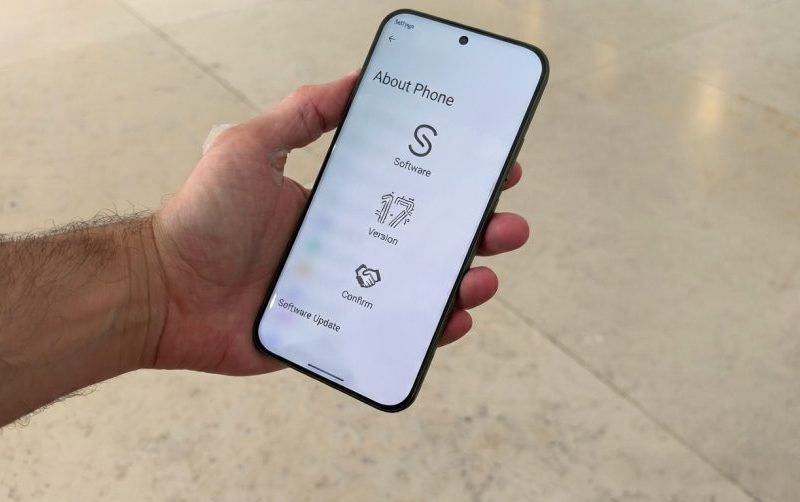


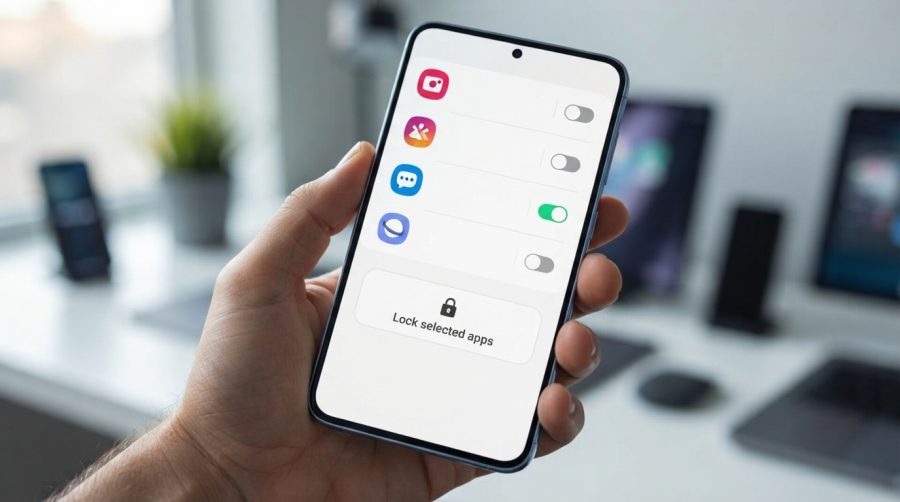
A Samsung passou a disponibilizar um novo recurso nativo que permite proteger aplicativos individualmente nos celulares da marca. O App Lock, integrado à One UI 9.5, exige autenticação antes de abrir qualquer app que o usuário deseje travar, oferecendo uma camada extra de segurança para dados pessoais.
Como funciona a proteção
O novo recurso utiliza a mesma forma de autenticação do celular: biometria, PIN, senha ou padrão. Segundo o site SamMobile, o App Lock foi lançado inicialmente no programa Beta para a linha Galaxy S26 e deve ser expandido para outros aparelhos Samsung compatíveis em breve.
A proteção vai além da tela de abertura. Quando um aplicativo é bloqueado, suas notificações ficam ocultas e os widgets desaparecem da tela inicial. Essa funcionalidade se mostra particularmente útil quando o usuário entrega o celular já desbloqueado a outra pessoa, mas deseja manter privados aplicativos de mensagens, bancos, fotos ou serviços pessoais.
Limitações e compatibilidade
Nem todos os aplicativos podem ser protegidos pelo App Lock. O recurso funciona com apps de terceiros e com diversos programas da própria Samsung, como Galeria e Meus Arquivos. No entanto, aplicativos como Telefone, Contatos e Galaxy Store não podem ser bloqueados dessa forma.
No Galaxy S26 Ultra, a Samsung integrou uma funcionalidade adicional: o Privacy Display pode ser configurado para ativar automaticamente a proteção contra olhares laterais quando um aplicativo bloqueado é aberto.
Diferença entre App Lock e Pasta Segura
O App Lock não substitui a Pasta Segura, recurso que a Samsung oferece desde 2017. As duas ferramentas funcionam de maneiras distintas. O App Lock simplesmente exige autenticação antes de abrir um aplicativo do perfil normal, enquanto a Pasta Segura cria um ambiente separado e criptografado pelo Samsung Knox, com logins, arquivos e dados independentes. Isso permite, por exemplo, manter duas contas diferentes de um mesmo aplicativo: uma no perfil normal e outra dentro da Pasta Segura.
Como ativar o bloqueio
Há duas formas de bloquear aplicativos com o App Lock. A primeira é pressionar e segurar o ícone do aplicativo na tela inicial ou na gaveta de apps e tocar no ícone de cadeado. A segunda opção está nas configurações, na seção de “Segurança e privacidade”, onde é possível gerenciar vários aplicativos de uma vez. Lá, o usuário encontra a lista de apps compatíveis e pode ativar ou desativar a proteção para cada um deles.
Notícias da Costa do Sol em primeira mão.
Siga @ofatonoar no Instagram Siga @ofatonoar no Instagram
Com informações do Tecnoblog.